Domain farblaserdrucker-a3.de kaufen?
Wir ziehen mit dem Projekt
farblaserdrucker-a3.de um.
Sind Sie am Kauf der Domain
farblaserdrucker-a3.de interessiert?
domain@kv-gmbh.de · 0541-91531010
Domain farblaserdrucker-a3.de kaufen?
Wie Seitenränder einstellen?
Möchtest du wissen, wie du die Seitenränder in einem Dokument einstellen kannst? In den meisten Textverarbeitungsprogrammen wie Microsoft Word oder Google Docs findest du die Option, die Seitenränder anzupassen, normalerweise unter dem Menüpunkt "Seite einrichten" oder "Seitenlayout". Dort kannst du die Breite der Seitenränder in Zentimetern oder Inches festlegen. Es ist wichtig, die Seitenränder entsprechend deinen Anforderungen anzupassen, um sicherzustellen, dass der Text gut lesbar ist und das Layout deines Dokuments ansprechend aussieht. Hast du bereits versucht, die Seitenränder anzupassen, oder benötigst du weitere Anweisungen dazu? **
Was sind normale Seitenränder?
Normale Seitenränder beziehen sich auf den Abstand zwischen dem Textinhalt einer Seite und den Rändern des Papiers. Diese Ränder dienen dazu, den Text optisch ansprechend zu präsentieren und die Lesbarkeit zu verbessern. In der Regel beträgt der Abstand oben, unten und an den Seiten zwischen 2,5 und 3 Zentimetern. Normale Seitenränder können je nach Art des Dokuments oder den individuellen Vorlieben angepasst werden, aber es wird empfohlen, einen ausgewogenen und konsistenten Rand für ein professionelles Erscheinungsbild zu wählen. Ein zu kleiner Seitenrand kann den Text überladen wirken lassen, während ein zu großer Seitenrand möglicherweise Platzverschwendung darstellt. **

Ähnliche Suchbegriffe für Seitenränder
Top-Angebote
Produkte zum Begriff Seitenränder:
-
Pantum CP2100DW Farblaserdrucker A4 Wi-Fi (Laser, Farbe), Drucker, WeissWenn Sie auf der Suche nach trendigen Neuheiten auf dem Markt sind, präsentieren wir Ihnen den Multifunktionsdrucker Pantum CP2100DW! - Art: Multifunktionsdrucker - Steckbares Produkt: Ja.248,40 €*Versand: 0,00 €Sichere Weiterleitung zum Anbieter
-
DIN A3 Reines Kamishibai-Set zum Selbstgestalten - DIN A3 Do-it-Yourself Kamishibai SetDIN A3 Reines Kamishibai-Set zum Selbstgestalten - DIN A3 Do-it-Yourself Kamishibai Set , Weiße DIN A3 Mappe mit 20 Blanko-Bildkarten in höchster Qualität und mit abgerundeten Ecken , Lenkräder & Hupenknöpfe > Innenausstattung , Erscheinungsjahr: 201208, Produktform: Pergament, Beilage: LOSEBL, Autoren: Bracklo, Gabriela, Seitenzahl/Blattzahl: 40, Keyword: entwerfen; Bildergeschichten; Kindergarten; Japan; Erzieherinnen; Do it Yourself; Papiertheater; DIN A3 blanko, Fachschema: Deutsch / Didaktik, Methodik~Kamishibai~Kinder- u. Jugendliteratur / Malen, Zeichnen~Malbuch~Kinder- u. Jugendliteratur / Basteln, Handarbeiten~Kunsterziehung~Kunstunterricht~Basteln / Origami~Origami~Papier / Origami~Kinder- u. Jugendliteratur / Beschäftigungsbuch, Fachkategorie: Unterricht und Didaktik: Kunst, allgemein~Unterricht und Didaktik: Sprache, Literatur, Lese- und Schreibfähigkeit~Schule und Lernen: Geistes- und Sozialwissenschaften, allgemein~Origami und Basteln mit Papier~Frühe Kindheit / Frühkindliche Bildung~Kinder/Jugendliche: Romane, Erzählungen, Tatsachenberichte~Malbücher, Bildungszweck: für die Vorschule~für den Primarbereich, Altersempfehlung / Lesealter: 18, ab Alter: 6, bis Alter: 106, Warengruppe: HC/Kinderbücher/Kinderbeschäftigung/Kreativität, Fachkategorie: Schreibwaren für Kinder (nicht bedruckt), Schulform: VOS, Text Sprache: eng ger, UNSPSC: 49011000, Warenverzeichnis für die Außenhandelsstatistik: 49011000, Verlag: Edition Bracklo, Verlag: Edition Bracklo, Verlag: Bracklo, Gabriela, Länge: 424, Breite: 296, Höhe: 15, Gewicht: 1138, Produktform: Ordner, Genre: Kinder- und Jugendbücher, Genre: Kinder- und Jugendbücher, Vorgänger EAN: 9783981506624, Herkunftsland: DEUTSCHLAND (DE), Katalog: deutschsprachige Titel, Katalog: Gesamtkatalog, Katalog: Internationale Lagertitel, Katalog: Lagerartikel, Book on Demand, ausgew. Medienartikel, Relevanz: 0008, Tendenz: +1, Schulform: Vorschule, Unterkatalog: AK, Unterkatalog: Bücher, Unterkatalog: Hardcover, Unterkatalog: Lagerartikel, WolkenId: 62933025,00 €*Versand: 0,00 €Sichere Weiterleitung zum Anbieter
-
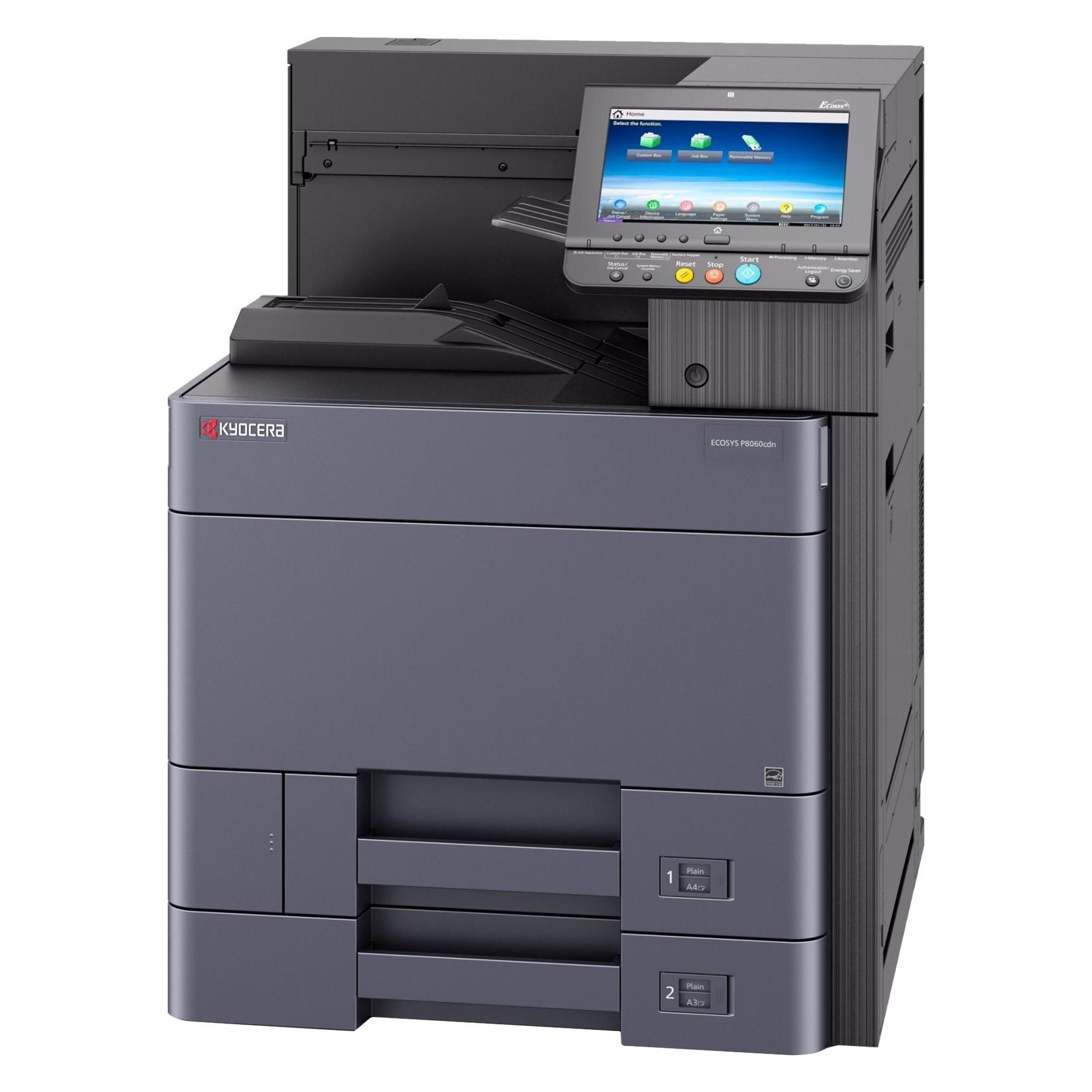
KYOCERA ECOSYS P8060cdn A3 color Laser-DruckerDer KYOCERA ECOSYS P8060cdn ist ein A3-Farblaserdrucker für Abteilungen mit hohem Druckaufkommen – mit automatischem Duplexdruck und Netzwerkanschluss. Auf einen BlickDruckverfahrenFarblaserPapierformatbis A3Druckgeschwindigkeitbis 60 Seiten/Min. (A4)DuplexautomatischAnschlussNetzwerk (LAN), USBProduktbeschreibung Der ECOSYS P8060cdn druckt Farb- und Schwarzweißdokumente bis zum Format A3 und eignet sich für Arbeitsgruppen, die regelmäßig Präsentationen, Pläne und Berichte ausgeben. Beidseitiger Druck spart Papier und Zeit. MerkmaleFarblaserdrucker bis A3Bis zu 60 Seiten pro Minute in A4Automatischer DuplexdruckNetzwerkfähig für ArbeitsgruppenFür hohes Druckaufkommen ausgelegtHinweis: Diese Produktbeschreibung wurde teilweise mit Unterstützung künstlicher Intelligenz erstellt. Trotz sorgfältiger Prüfung können wir die vollständige Richtigkeit aller Angaben nicht garantieren – maßgeblich sind stets die offiziellen Herstellerangaben.5275,51 €*Versand: 0,00 €Sichere Weiterleitung zum Anbieter



-
Wie kann ich Seitenränder einstellen?
Um Seitenränder in einem Dokument einzustellen, öffnen Sie das gewünschte Dokument in Ihrem Textverarbeitungsprogramm. Suchen Sie nach den Einstellungen für die Seitenränder, die normalerweise unter dem Menüpunkt "Seite einrichten" oder ähnlichem zu finden sind. Dort können Sie die Abstände für die oberen, unteren, linken und rechten Seitenränder individuell festlegen. Geben Sie die gewünschten Werte ein und speichern Sie die Änderungen. Vergewissern Sie sich, dass die Seitenränder korrekt eingestellt sind, indem Sie eine Vorschau des Dokuments anzeigen lassen oder es ausdrucken. **
-
Wie kann man Seitenränder einstellen?
Um Seitenränder einzustellen, kann man in den meisten Textverarbeitungsprogrammen wie Microsoft Word oder Google Docs auf das Seitenlayout-Menü zugreifen. Dort kann man die Seitenränder nach Bedarf anpassen, indem man die gewünschten Werte für den oberen, unteren, linken und rechten Rand eingibt. Alternativ kann man auch die Seitenränder manuell ziehen und anpassen, indem man auf die Ränder des Dokuments klickt und sie verschiebt. Es ist wichtig, die Seitenränder entsprechend den Formatierungsanforderungen des Dokuments festzulegen, z. B. für wissenschaftliche Arbeiten oder Berichte. Nachdem die Seitenränder eingestellt wurden, sollte man das Dokument überprüfen, um sicherzustellen, dass der Text und das Layout korrekt angezeigt werden. **
-
Wie kann ich A3-Papier in meinem Drucker verwenden?
1. Überprüfen Sie zunächst, ob Ihr Drucker A3-Papier unterstützt. 2. Legen Sie das A3-Papier korrekt in den Drucker ein, achten Sie auf die richtige Ausrichtung. 3. Passen Sie die Druckeinstellungen in Ihrem Computer oder Drucker an, um das A3-Papier zu verwenden. **
-
Wo stelle ich Seitenränder bei Word ein?
In Microsoft Word können Seitenränder über das Menü "Layout" eingestellt werden. Dazu klickt man auf den Reiter "Layout" oben in der Menüleiste. Anschließend wählt man den Punkt "Seitenränder" aus. Hier kann man dann die gewünschten Seitenränder für das Dokument einstellen, entweder indem man eine der vorgegebenen Optionen auswählt oder eigene Werte eingibt. Alternativ kann man auch auf das Lineal am oberen und linken Rand des Dokuments klicken und die Seitenränder direkt dort anpassen. **
Wie gestalte ich die Seitenränder in PowerPoint?
Um die Seitenränder in PowerPoint anzupassen, klicken Sie auf das Register "Design" und dann auf "Folienformat". Dort können Sie die gewünschten Seitenränder unter "Folienausrichtung" einstellen. Sie können entweder einen vorgegebenen Wert auswählen oder benutzerdefinierte Werte eingeben. **
Welche Seitenränder sind für das Taschenbuchformat geeignet?
Für das Taschenbuchformat werden in der Regel Seitenränder zwischen 1,5 und 2,5 cm empfohlen. Diese Größe ermöglicht einen angemessenen Textfluss und sorgt dafür, dass der Text gut lesbar ist. Es ist jedoch wichtig, die spezifischen Anforderungen des Verlags oder der Druckerei zu berücksichtigen, da diese möglicherweise andere Vorgaben haben. **
Top-Angebote
Produkte zum Begriff Seitenränder:
-
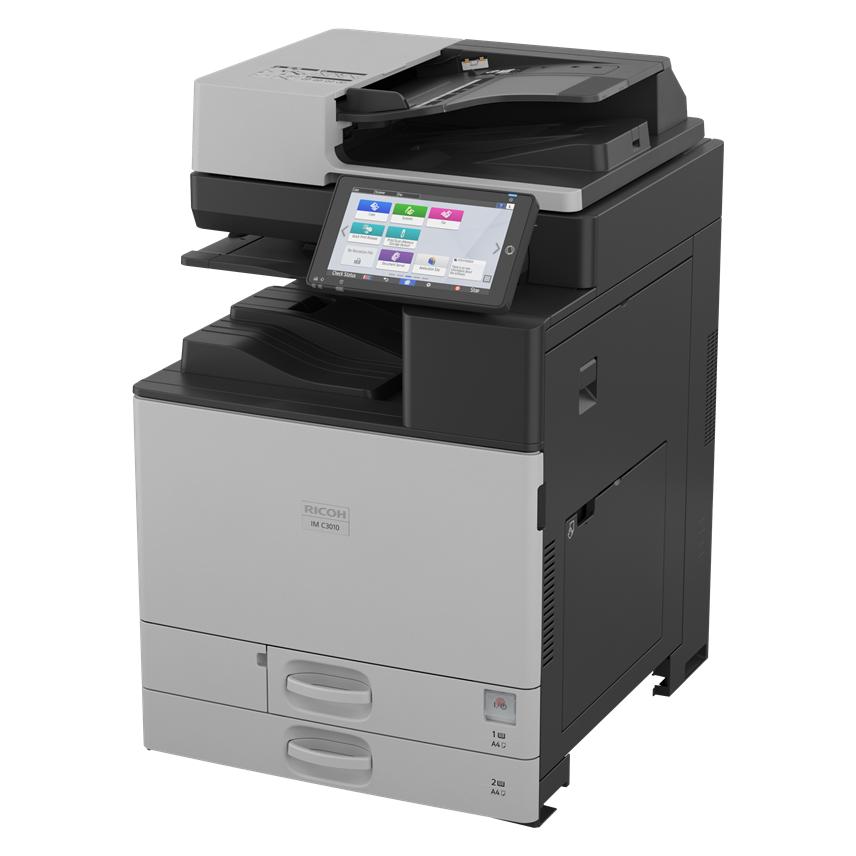
Ricoh A3 Laser Farbe IMC3010SD 30S / MIn (Laser, Farbe), Drucker, MehrfarbigDer Ricoh A3 Laser Farbe IMC3010SD ist ein leistungsstarker Multifunktionsdrucker, der für die Anforderungen moderner Büros konzipiert wurde. Mit einer Druck- und Scangeschwindigkeit von bis zu 30 Seiten pro Minute bietet dieses Gerät eine effiziente Lösung für den täglichen Dokumentenbedarf. Die Laser-Drucktechnologie sorgt für hochwertige Farbausgaben, die sowohl für interne als auch externe Kommunikation geeignet sind. Der Drucker unterstützt das A3-Papierformat und ist somit ideal für die Erstellung von Präsentationen, Berichten und anderen umfangreichen Dokumenten. Die schnelle Zeit bis zum ersten Ausdruck von nur 30 Sekunden ermöglicht es, auch in hektischen Arbeitsumgebungen produktiv zu bleiben. Der Ricoh IMC3010SD vereint Funktionalität und Effizienz und ist eine wertvolle Ergänzung für jedes Büro. - Multifunktionalität: Drucken, Scannen und Kopieren in einem Gerät - Hohe Druck- und Scangeschwindigkeit von 30 Seiten pro Minute - Laser-Drucktechnologie für präzise und lebendige Farbausgaben - Unterstützung des A3-Papierformats für vielseitige Anwendungen.3841,48 €*Versand: 0,00 €Sichere Weiterleitung zum Anbieter
-
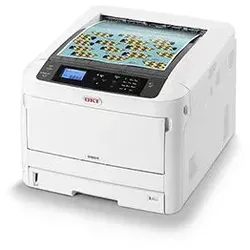
OKI C824dn Farblaserdrucker A3, Drucker, USB, WLAN, LAN, DuplexAuf einen Blick GerätLED Geschwindigkeit26 Seiten pro Minute Papierbis A3 · 300 Blätter VerbindungLAN, Apple AirPrint, Google Cloud Print Auslastung75.000 Seiten pro Monat Alle technischen Daten anzeigen (63 Angaben) DruckenDruckgeschwindigkeit (Farbe, normale Qualität, A4/US Letter)26 Seiten pro MinuteFarbeJaDrucktechnologieLEDMaximale Auflösung1200 x 600 DPIDruckgeschwindigkeit (Schwarz, normale Qualität, A4/US Letter)26 Seiten pro MinuteDruckgeschwindigkeit (Schwarz, normale Qualität, A3)14 Seiten pro MinuteDruckgeschwindigkeit (Farbe, normale Qualität, A3)14 Seiten pro MinuteAufwärmzeit20 sAufwärmzeit (aus dem Ruhezustand)9,9 sDruck der ersten Seite (Schwarz, normal)8,5 sDruck der ersten Seite (Farbe, normal)8,5 s MerkmaleMaximale monatliche Auslastung75000 Seiten pro MonatEmpfohlene monatliche Auslastung1500 - 5000 Seiten pro MonatSeitenbeschreibungssprachenPCL 5c, PCL 6Anzahl der Drucker-Schriftarten87 Ein- und AusgangskapazitätGesamtzahl der Papierzuführungen1Gesamte Papierka...1067,36 €*Versand: 0,00 €Sichere Weiterleitung zum Anbieter
-
Pantum CP2100DW Farblaserdrucker A4 Wi-Fi (Laser, Farbe), Drucker, WeissWenn Sie auf der Suche nach trendigen Neuheiten auf dem Markt sind, präsentieren wir Ihnen den Multifunktionsdrucker Pantum CP2100DW! - Art: Multifunktionsdrucker - Steckbares Produkt: Ja.248,40 €*Versand: 0,00 €Sichere Weiterleitung zum Anbieter
-
DIN A3 Reines Kamishibai-Set zum Selbstgestalten - DIN A3 Do-it-Yourself Kamishibai SetDIN A3 Reines Kamishibai-Set zum Selbstgestalten - DIN A3 Do-it-Yourself Kamishibai Set , Weiße DIN A3 Mappe mit 20 Blanko-Bildkarten in höchster Qualität und mit abgerundeten Ecken , Lenkräder & Hupenknöpfe > Innenausstattung , Erscheinungsjahr: 201208, Produktform: Pergament, Beilage: LOSEBL, Autoren: Bracklo, Gabriela, Seitenzahl/Blattzahl: 40, Keyword: entwerfen; Bildergeschichten; Kindergarten; Japan; Erzieherinnen; Do it Yourself; Papiertheater; DIN A3 blanko, Fachschema: Deutsch / Didaktik, Methodik~Kamishibai~Kinder- u. Jugendliteratur / Malen, Zeichnen~Malbuch~Kinder- u. Jugendliteratur / Basteln, Handarbeiten~Kunsterziehung~Kunstunterricht~Basteln / Origami~Origami~Papier / Origami~Kinder- u. Jugendliteratur / Beschäftigungsbuch, Fachkategorie: Unterricht und Didaktik: Kunst, allgemein~Unterricht und Didaktik: Sprache, Literatur, Lese- und Schreibfähigkeit~Schule und Lernen: Geistes- und Sozialwissenschaften, allgemein~Origami und Basteln mit Papier~Frühe Kindheit / Frühkindliche Bildung~Kinder/Jugendliche: Romane, Erzählungen, Tatsachenberichte~Malbücher, Bildungszweck: für die Vorschule~für den Primarbereich, Altersempfehlung / Lesealter: 18, ab Alter: 6, bis Alter: 106, Warengruppe: HC/Kinderbücher/Kinderbeschäftigung/Kreativität, Fachkategorie: Schreibwaren für Kinder (nicht bedruckt), Schulform: VOS, Text Sprache: eng ger, UNSPSC: 49011000, Warenverzeichnis für die Außenhandelsstatistik: 49011000, Verlag: Edition Bracklo, Verlag: Edition Bracklo, Verlag: Bracklo, Gabriela, Länge: 424, Breite: 296, Höhe: 15, Gewicht: 1138, Produktform: Ordner, Genre: Kinder- und Jugendbücher, Genre: Kinder- und Jugendbücher, Vorgänger EAN: 9783981506624, Herkunftsland: DEUTSCHLAND (DE), Katalog: deutschsprachige Titel, Katalog: Gesamtkatalog, Katalog: Internationale Lagertitel, Katalog: Lagerartikel, Book on Demand, ausgew. Medienartikel, Relevanz: 0008, Tendenz: +1, Schulform: Vorschule, Unterkatalog: AK, Unterkatalog: Bücher, Unterkatalog: Hardcover, Unterkatalog: Lagerartikel, WolkenId: 62933025,00 €*Versand: 0,00 €Sichere Weiterleitung zum Anbieter
-
Wie Seitenränder einstellen?
Möchtest du wissen, wie du die Seitenränder in einem Dokument einstellen kannst? In den meisten Textverarbeitungsprogrammen wie Microsoft Word oder Google Docs findest du die Option, die Seitenränder anzupassen, normalerweise unter dem Menüpunkt "Seite einrichten" oder "Seitenlayout". Dort kannst du die Breite der Seitenränder in Zentimetern oder Inches festlegen. Es ist wichtig, die Seitenränder entsprechend deinen Anforderungen anzupassen, um sicherzustellen, dass der Text gut lesbar ist und das Layout deines Dokuments ansprechend aussieht. Hast du bereits versucht, die Seitenränder anzupassen, oder benötigst du weitere Anweisungen dazu? **
-
Was sind normale Seitenränder?
Normale Seitenränder beziehen sich auf den Abstand zwischen dem Textinhalt einer Seite und den Rändern des Papiers. Diese Ränder dienen dazu, den Text optisch ansprechend zu präsentieren und die Lesbarkeit zu verbessern. In der Regel beträgt der Abstand oben, unten und an den Seiten zwischen 2,5 und 3 Zentimetern. Normale Seitenränder können je nach Art des Dokuments oder den individuellen Vorlieben angepasst werden, aber es wird empfohlen, einen ausgewogenen und konsistenten Rand für ein professionelles Erscheinungsbild zu wählen. Ein zu kleiner Seitenrand kann den Text überladen wirken lassen, während ein zu großer Seitenrand möglicherweise Platzverschwendung darstellt. **
-
Wie kann ich Seitenränder einstellen?
Um Seitenränder in einem Dokument einzustellen, öffnen Sie das gewünschte Dokument in Ihrem Textverarbeitungsprogramm. Suchen Sie nach den Einstellungen für die Seitenränder, die normalerweise unter dem Menüpunkt "Seite einrichten" oder ähnlichem zu finden sind. Dort können Sie die Abstände für die oberen, unteren, linken und rechten Seitenränder individuell festlegen. Geben Sie die gewünschten Werte ein und speichern Sie die Änderungen. Vergewissern Sie sich, dass die Seitenränder korrekt eingestellt sind, indem Sie eine Vorschau des Dokuments anzeigen lassen oder es ausdrucken. **
-
Wie kann man Seitenränder einstellen?
Um Seitenränder einzustellen, kann man in den meisten Textverarbeitungsprogrammen wie Microsoft Word oder Google Docs auf das Seitenlayout-Menü zugreifen. Dort kann man die Seitenränder nach Bedarf anpassen, indem man die gewünschten Werte für den oberen, unteren, linken und rechten Rand eingibt. Alternativ kann man auch die Seitenränder manuell ziehen und anpassen, indem man auf die Ränder des Dokuments klickt und sie verschiebt. Es ist wichtig, die Seitenränder entsprechend den Formatierungsanforderungen des Dokuments festzulegen, z. B. für wissenschaftliche Arbeiten oder Berichte. Nachdem die Seitenränder eingestellt wurden, sollte man das Dokument überprüfen, um sicherzustellen, dass der Text und das Layout korrekt angezeigt werden. **
Ähnliche Suchbegriffe für Seitenränder
-
KYOCERA ECOSYS P8060cdn A3 color Laser-DruckerDer KYOCERA ECOSYS P8060cdn ist ein A3-Farblaserdrucker für Abteilungen mit hohem Druckaufkommen – mit automatischem Duplexdruck und Netzwerkanschluss. Auf einen BlickDruckverfahrenFarblaserPapierformatbis A3Druckgeschwindigkeitbis 60 Seiten/Min. (A4)DuplexautomatischAnschlussNetzwerk (LAN), USBProduktbeschreibung Der ECOSYS P8060cdn druckt Farb- und Schwarzweißdokumente bis zum Format A3 und eignet sich für Arbeitsgruppen, die regelmäßig Präsentationen, Pläne und Berichte ausgeben. Beidseitiger Druck spart Papier und Zeit. MerkmaleFarblaserdrucker bis A3Bis zu 60 Seiten pro Minute in A4Automatischer DuplexdruckNetzwerkfähig für ArbeitsgruppenFür hohes Druckaufkommen ausgelegtHinweis: Diese Produktbeschreibung wurde teilweise mit Unterstützung künstlicher Intelligenz erstellt. Trotz sorgfältiger Prüfung können wir die vollständige Richtigkeit aller Angaben nicht garantieren – maßgeblich sind stets die offiziellen Herstellerangaben.5275,51 €*Versand: 0,00 €Sichere Weiterleitung zum Anbieter
-
Wie kann ich A3-Papier in meinem Drucker verwenden?
1. Überprüfen Sie zunächst, ob Ihr Drucker A3-Papier unterstützt. 2. Legen Sie das A3-Papier korrekt in den Drucker ein, achten Sie auf die richtige Ausrichtung. 3. Passen Sie die Druckeinstellungen in Ihrem Computer oder Drucker an, um das A3-Papier zu verwenden. **
-
Wo stelle ich Seitenränder bei Word ein?
In Microsoft Word können Seitenränder über das Menü "Layout" eingestellt werden. Dazu klickt man auf den Reiter "Layout" oben in der Menüleiste. Anschließend wählt man den Punkt "Seitenränder" aus. Hier kann man dann die gewünschten Seitenränder für das Dokument einstellen, entweder indem man eine der vorgegebenen Optionen auswählt oder eigene Werte eingibt. Alternativ kann man auch auf das Lineal am oberen und linken Rand des Dokuments klicken und die Seitenränder direkt dort anpassen. **
-
Wie gestalte ich die Seitenränder in PowerPoint?
Um die Seitenränder in PowerPoint anzupassen, klicken Sie auf das Register "Design" und dann auf "Folienformat". Dort können Sie die gewünschten Seitenränder unter "Folienausrichtung" einstellen. Sie können entweder einen vorgegebenen Wert auswählen oder benutzerdefinierte Werte eingeben. **
-
Welche Seitenränder sind für das Taschenbuchformat geeignet?
Für das Taschenbuchformat werden in der Regel Seitenränder zwischen 1,5 und 2,5 cm empfohlen. Diese Größe ermöglicht einen angemessenen Textfluss und sorgt dafür, dass der Text gut lesbar ist. Es ist jedoch wichtig, die spezifischen Anforderungen des Verlags oder der Druckerei zu berücksichtigen, da diese möglicherweise andere Vorgaben haben. **
* Alle Preise verstehen sich inklusive der gesetzlichen Mehrwertsteuer und ggf. zuzüglich Versandkosten. Die Angebotsinformationen basieren auf den Angaben des jeweiligen Shops und werden über automatisierte Prozesse aktualisiert. Eine Aktualisierung in Echtzeit findet nicht statt, so dass es im Einzelfall zu Abweichungen kommen kann. ** Hinweis: Teile dieses Inhalts wurden von KI erstellt.