Domain farblaserdrucker-a3.de kaufen?
Wir ziehen mit dem Projekt
farblaserdrucker-a3.de um.
Sind Sie am Kauf der Domain
farblaserdrucker-a3.de interessiert?
domain@kv-gmbh.de · 0541-91531010
Domain farblaserdrucker-a3.de kaufen?
Wie funktioniert Google Lens?
Google Lens ist eine visuelle Suchmaschine, die mithilfe von künstlicher Intelligenz und maschinellem Lernen arbeitet. Sie kann Objekte, Texte und andere visuelle Informationen erkennen und analysieren. Um Google Lens zu verwenden, öffnet man die Kamera-App auf einem kompatiblen Gerät und richtet sie auf das Objekt, das man identifizieren möchte. Google Lens analysiert dann das Bild und liefert relevante Informationen, wie z.B. ähnliche Produkte, Textübersetzungen oder Informationen zu Sehenswürdigkeiten. Man kann auch Screenshots oder bereits aufgenommene Bilder hochladen, um sie mit Google Lens zu analysieren. **
Was ist Google Lens?
Google Lens ist eine Funktion von Google, die es ermöglicht, Informationen über Objekte in der physischen Welt zu erhalten, indem man einfach die Kamera des Smartphones darauf richtet. Mit Google Lens kann man beispielsweise Texte in Bildern erkennen und übersetzen, Informationen zu Sehenswürdigkeiten erhalten oder Produkte identifizieren und kaufen. Es ist eine Art visuelle Suchmaschine, die das Internet mit der realen Welt verbindet. **

Ähnliche Suchbegriffe für Lens
Top-Angebote
Produkte zum Begriff Lens:
-
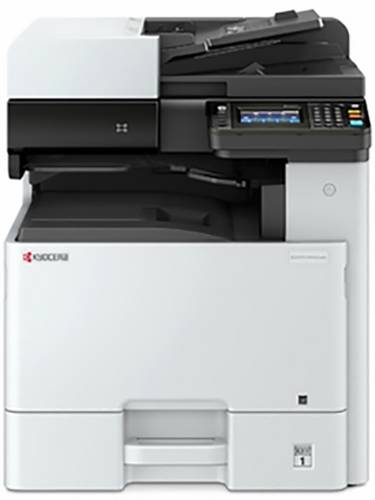
KYOCERA ECOSYS P8060cdn A3 color Laser-DruckerDer KYOCERA ECOSYS P8060cdn ist ein A3-Farblaserdrucker für Abteilungen mit hohem Druckaufkommen – mit automatischem Duplexdruck und Netzwerkanschluss. Auf einen BlickDruckverfahrenFarblaserPapierformatbis A3Druckgeschwindigkeitbis 60 Seiten/Min. (A4)DuplexautomatischAnschlussNetzwerk (LAN), USBProduktbeschreibung Der ECOSYS P8060cdn druckt Farb- und Schwarzweißdokumente bis zum Format A3 und eignet sich für Arbeitsgruppen, die regelmäßig Präsentationen, Pläne und Berichte ausgeben. Beidseitiger Druck spart Papier und Zeit. MerkmaleFarblaserdrucker bis A3Bis zu 60 Seiten pro Minute in A4Automatischer DuplexdruckNetzwerkfähig für ArbeitsgruppenFür hohes Druckaufkommen ausgelegtHinweis: Diese Produktbeschreibung wurde teilweise mit Unterstützung künstlicher Intelligenz erstellt. Trotz sorgfältiger Prüfung können wir die vollständige Richtigkeit aller Angaben nicht garantieren – maßgeblich sind stets die offiziellen Herstellerangaben.5275,51 €*Versand: 0,00 €Sichere Weiterleitung zum Anbieter
-
Pantum CP2100DW Farblaserdrucker A4 Wi-Fi (Laser, Farbe), Drucker, WeissWenn Sie auf der Suche nach trendigen Neuheiten auf dem Markt sind, präsentieren wir Ihnen den Multifunktionsdrucker Pantum CP2100DW! - Art: Multifunktionsdrucker - Steckbares Produkt: Ja.248,40 €*Versand: 0,00 €Sichere Weiterleitung zum Anbieter
-
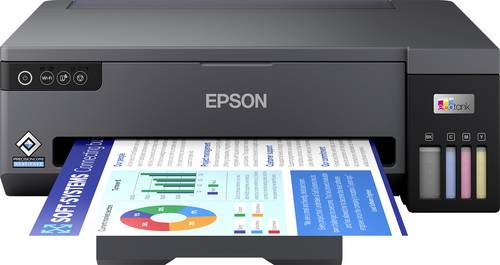
Epson EcoTank ET-14100 Drucker Farbe A3 DruckerEndlich drucken ohne Patronen! Dieser robuste und funktionsreiche 4-Farben-A3-Drucker für kleine Büros ermöglicht problemloses Drucken in großen Mengen zu extrem niedrigen Kosten. Aufgrund der extrem geringen Kosten pro Seite und der Möglichkeit zum mobilen Drucken eignet sich dieser Tintenstrahldrucker ohne Tintenpatronen optimal für auflagenstarkes Drucken im Büro im Format A3. Sein geringer Platzbedarf, die Tintenflaschen mit Schlüssel-Schloss-Prinzip und die an der Vorderseite liegenden Tintentanks erleichtern das Nachfüllen der Tinte und machen den ET-14100 zu einer platzsparenden und anwenderfreundlichen Drucklösung.543,98 €*Versand: 0,00 €Sichere Weiterleitung zum Anbieter


-
Wie deaktiviere ich Google Lens?
Um Google Lens zu deaktivieren, öffne die Google App auf deinem Smartphone und tippe auf das Menüsymbol in der unteren rechten Ecke. Gehe dann zu "Einstellungen" und wähle "Google Lens" aus. Dort kannst du die Funktion deaktivieren, indem du den Schalter neben "Google Lens aktivieren" ausschaltest. **
-
Wie nutze ich Google Lens?
Um Google Lens zu nutzen, öffne die Google-App auf deinem Smartphone und tippe auf das Google Lens-Symbol in der Suchleiste. Alternativ kannst du auch die Kamera-App öffnen und auf das Google Lens-Symbol tippen. Richte dann die Kamera auf das Objekt, das du erkennen möchtest, und tippe auf den Bildschirm, um den Scanvorgang zu starten. Google Lens wird das Objekt identifizieren und dir relevante Informationen dazu anzeigen. Du kannst auch Texte übersetzen, QR-Codes scannen oder Informationen zu Sehenswürdigkeiten erhalten. **
-
Wie deaktiviere ich Google Lens?
Um Google Lens zu deaktivieren, öffne die Google-App auf deinem Smartphone. Tippe auf dein Profilbild oder die Einstellungen und wähle dann "Google Lens" aus. Dort kannst du die Funktion deaktivieren. Alternativ kannst du auch in den Einstellungen deines Geräts nach "Google Lens" suchen und die Funktion dort deaktivieren. Wenn du Google Lens auf einem bestimmten Gerät deaktivieren möchtest, kannst du dies auch in den Einstellungen der Kamera-App tun. **
-
Wie bekomme ich Google Lens?
Um Google Lens zu nutzen, benötigst du entweder die Google Fotos App oder die Google Lens App, die du kostenlos im App Store oder Google Play Store herunterladen kannst. Wenn du ein Android-Gerät hast, ist Google Lens möglicherweise bereits in die Google Fotos App integriert. Wenn nicht, kannst du die Google Lens App separat herunterladen. Für iOS-Geräte ist Google Lens ebenfalls in der Google Fotos App verfügbar. Sobald du die App installiert hast, kannst du Google Lens verwenden, indem du in der App auf das Kamerasymbol tippst und das Objekt oder den Text scannst, den du erkennen möchtest. **
Was sind Lens auf Snapchat?
Was sind Lens auf Snapchat? Lens sind spezielle Filter, die es den Nutzern ermöglichen, ihre Fotos und Videos mit verschiedenen Effekten zu versehen. Diese Effekte reichen von Gesichtsverzerrungen über Farbfilter bis hin zu Animationen. Lens können sowohl statisch als auch interaktiv sein und werden von Snapchat regelmäßig aktualisiert und erweitert. Nutzer können Lens sowohl für Selfies als auch für Aufnahmen mit der Rückkamera verwenden, um ihren Inhalten eine kreative und unterhaltsame Note zu verleihen. Insgesamt sind Lens eine beliebte Funktion auf Snapchat, die es den Nutzern ermöglicht, ihre Inhalte auf spielerische Weise zu personalisieren. **
Wie benutze ich Google Lens?
Um Google Lens zu verwenden, öffnen Sie die Google-App auf Ihrem Smartphone und tippen Sie auf das Google Lens-Symbol in der Suchleiste. Richten Sie dann die Kamera auf das Objekt, das Sie identifizieren oder nach Informationen suchen möchten. Google Lens wird das Objekt analysieren und Ihnen relevante Informationen dazu anzeigen. Sie können auch Screenshots oder Fotos aus Ihrer Galerie hochladen, um ähnliche Informationen zu erhalten. Google Lens kann auch Texte in Bildern erkennen und übersetzen sowie QR-Codes scannen. **
Top-Angebote
Produkte zum Begriff Lens:
-
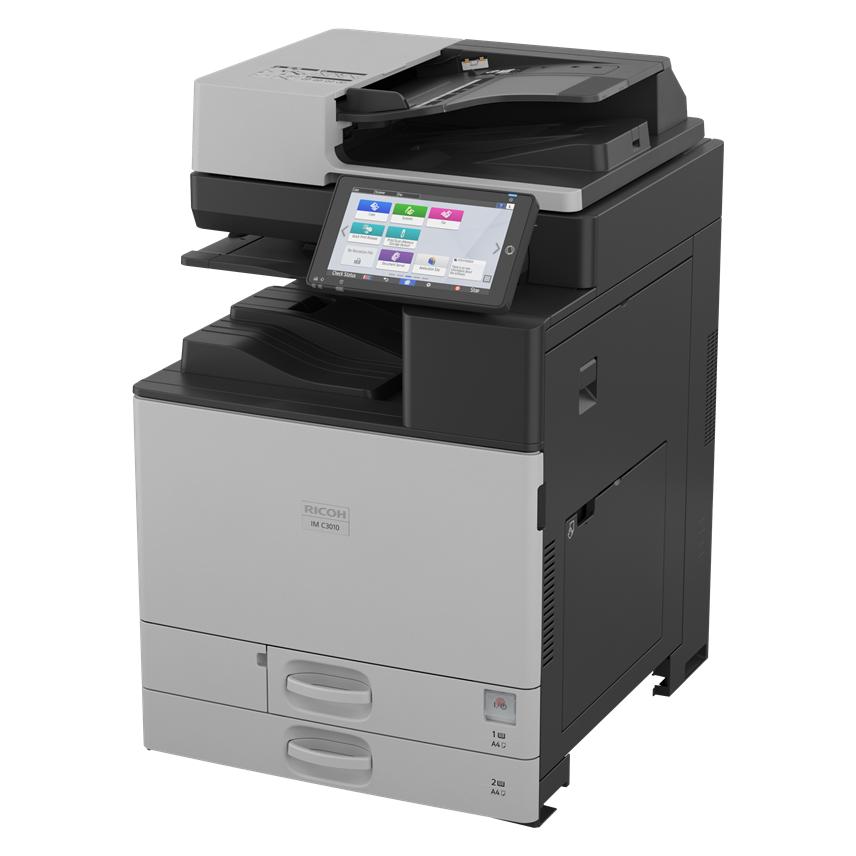
Ricoh A3 Laser Farbe IMC3010SD 30S / MIn (Laser, Farbe), Drucker, MehrfarbigDer Ricoh A3 Laser Farbe IMC3010SD ist ein leistungsstarker Multifunktionsdrucker, der für die Anforderungen moderner Büros konzipiert wurde. Mit einer Druck- und Scangeschwindigkeit von bis zu 30 Seiten pro Minute bietet dieses Gerät eine effiziente Lösung für den täglichen Dokumentenbedarf. Die Laser-Drucktechnologie sorgt für hochwertige Farbausgaben, die sowohl für interne als auch externe Kommunikation geeignet sind. Der Drucker unterstützt das A3-Papierformat und ist somit ideal für die Erstellung von Präsentationen, Berichten und anderen umfangreichen Dokumenten. Die schnelle Zeit bis zum ersten Ausdruck von nur 30 Sekunden ermöglicht es, auch in hektischen Arbeitsumgebungen produktiv zu bleiben. Der Ricoh IMC3010SD vereint Funktionalität und Effizienz und ist eine wertvolle Ergänzung für jedes Büro. - Multifunktionalität: Drucken, Scannen und Kopieren in einem Gerät - Hohe Druck- und Scangeschwindigkeit von 30 Seiten pro Minute - Laser-Drucktechnologie für präzise und lebendige Farbausgaben - Unterstützung des A3-Papierformats für vielseitige Anwendungen.3841,48 €*Versand: 0,00 €Sichere Weiterleitung zum Anbieter
-
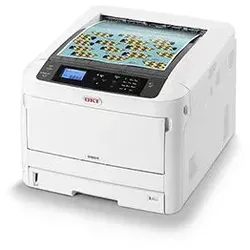
OKI C824dn Farblaserdrucker A3, Drucker, USB, WLAN, LAN, DuplexAuf einen Blick GerätLED Geschwindigkeit26 Seiten pro Minute Papierbis A3 · 300 Blätter VerbindungLAN, Apple AirPrint, Google Cloud Print Auslastung75.000 Seiten pro Monat Alle technischen Daten anzeigen (63 Angaben) DruckenDruckgeschwindigkeit (Farbe, normale Qualität, A4/US Letter)26 Seiten pro MinuteFarbeJaDrucktechnologieLEDMaximale Auflösung1200 x 600 DPIDruckgeschwindigkeit (Schwarz, normale Qualität, A4/US Letter)26 Seiten pro MinuteDruckgeschwindigkeit (Schwarz, normale Qualität, A3)14 Seiten pro MinuteDruckgeschwindigkeit (Farbe, normale Qualität, A3)14 Seiten pro MinuteAufwärmzeit20 sAufwärmzeit (aus dem Ruhezustand)9,9 sDruck der ersten Seite (Schwarz, normal)8,5 sDruck der ersten Seite (Farbe, normal)8,5 s MerkmaleMaximale monatliche Auslastung75000 Seiten pro MonatEmpfohlene monatliche Auslastung1500 - 5000 Seiten pro MonatSeitenbeschreibungssprachenPCL 5c, PCL 6Anzahl der Drucker-Schriftarten87 Ein- und AusgangskapazitätGesamtzahl der Papierzuführungen1Gesamte Papierka...1067,36 €*Versand: 0,00 €Sichere Weiterleitung zum Anbieter
-
KYOCERA ECOSYS P8060cdn A3 color Laser-DruckerDer KYOCERA ECOSYS P8060cdn ist ein A3-Farblaserdrucker für Abteilungen mit hohem Druckaufkommen – mit automatischem Duplexdruck und Netzwerkanschluss. Auf einen BlickDruckverfahrenFarblaserPapierformatbis A3Druckgeschwindigkeitbis 60 Seiten/Min. (A4)DuplexautomatischAnschlussNetzwerk (LAN), USBProduktbeschreibung Der ECOSYS P8060cdn druckt Farb- und Schwarzweißdokumente bis zum Format A3 und eignet sich für Arbeitsgruppen, die regelmäßig Präsentationen, Pläne und Berichte ausgeben. Beidseitiger Druck spart Papier und Zeit. MerkmaleFarblaserdrucker bis A3Bis zu 60 Seiten pro Minute in A4Automatischer DuplexdruckNetzwerkfähig für ArbeitsgruppenFür hohes Druckaufkommen ausgelegtHinweis: Diese Produktbeschreibung wurde teilweise mit Unterstützung künstlicher Intelligenz erstellt. Trotz sorgfältiger Prüfung können wir die vollständige Richtigkeit aller Angaben nicht garantieren – maßgeblich sind stets die offiziellen Herstellerangaben.5275,51 €*Versand: 0,00 €Sichere Weiterleitung zum Anbieter
-
Pantum CP2100DW Farblaserdrucker A4 Wi-Fi (Laser, Farbe), Drucker, WeissWenn Sie auf der Suche nach trendigen Neuheiten auf dem Markt sind, präsentieren wir Ihnen den Multifunktionsdrucker Pantum CP2100DW! - Art: Multifunktionsdrucker - Steckbares Produkt: Ja.248,40 €*Versand: 0,00 €Sichere Weiterleitung zum Anbieter
-
Wie funktioniert Google Lens?
Google Lens ist eine visuelle Suchmaschine, die mithilfe von künstlicher Intelligenz und maschinellem Lernen arbeitet. Sie kann Objekte, Texte und andere visuelle Informationen erkennen und analysieren. Um Google Lens zu verwenden, öffnet man die Kamera-App auf einem kompatiblen Gerät und richtet sie auf das Objekt, das man identifizieren möchte. Google Lens analysiert dann das Bild und liefert relevante Informationen, wie z.B. ähnliche Produkte, Textübersetzungen oder Informationen zu Sehenswürdigkeiten. Man kann auch Screenshots oder bereits aufgenommene Bilder hochladen, um sie mit Google Lens zu analysieren. **
-
Was ist Google Lens?
Google Lens ist eine Funktion von Google, die es ermöglicht, Informationen über Objekte in der physischen Welt zu erhalten, indem man einfach die Kamera des Smartphones darauf richtet. Mit Google Lens kann man beispielsweise Texte in Bildern erkennen und übersetzen, Informationen zu Sehenswürdigkeiten erhalten oder Produkte identifizieren und kaufen. Es ist eine Art visuelle Suchmaschine, die das Internet mit der realen Welt verbindet. **
-
Wie deaktiviere ich Google Lens?
Um Google Lens zu deaktivieren, öffne die Google App auf deinem Smartphone und tippe auf das Menüsymbol in der unteren rechten Ecke. Gehe dann zu "Einstellungen" und wähle "Google Lens" aus. Dort kannst du die Funktion deaktivieren, indem du den Schalter neben "Google Lens aktivieren" ausschaltest. **
-
Wie nutze ich Google Lens?
Um Google Lens zu nutzen, öffne die Google-App auf deinem Smartphone und tippe auf das Google Lens-Symbol in der Suchleiste. Alternativ kannst du auch die Kamera-App öffnen und auf das Google Lens-Symbol tippen. Richte dann die Kamera auf das Objekt, das du erkennen möchtest, und tippe auf den Bildschirm, um den Scanvorgang zu starten. Google Lens wird das Objekt identifizieren und dir relevante Informationen dazu anzeigen. Du kannst auch Texte übersetzen, QR-Codes scannen oder Informationen zu Sehenswürdigkeiten erhalten. **
Ähnliche Suchbegriffe für Lens
-
Epson EcoTank ET-14100 Drucker Farbe A3 DruckerEndlich drucken ohne Patronen! Dieser robuste und funktionsreiche 4-Farben-A3-Drucker für kleine Büros ermöglicht problemloses Drucken in großen Mengen zu extrem niedrigen Kosten. Aufgrund der extrem geringen Kosten pro Seite und der Möglichkeit zum mobilen Drucken eignet sich dieser Tintenstrahldrucker ohne Tintenpatronen optimal für auflagenstarkes Drucken im Büro im Format A3. Sein geringer Platzbedarf, die Tintenflaschen mit Schlüssel-Schloss-Prinzip und die an der Vorderseite liegenden Tintentanks erleichtern das Nachfüllen der Tinte und machen den ET-14100 zu einer platzsparenden und anwenderfreundlichen Drucklösung.543,98 €*Versand: 0,00 €Sichere Weiterleitung zum Anbieter
-
Wie deaktiviere ich Google Lens?
Um Google Lens zu deaktivieren, öffne die Google-App auf deinem Smartphone. Tippe auf dein Profilbild oder die Einstellungen und wähle dann "Google Lens" aus. Dort kannst du die Funktion deaktivieren. Alternativ kannst du auch in den Einstellungen deines Geräts nach "Google Lens" suchen und die Funktion dort deaktivieren. Wenn du Google Lens auf einem bestimmten Gerät deaktivieren möchtest, kannst du dies auch in den Einstellungen der Kamera-App tun. **
-
Wie bekomme ich Google Lens?
Um Google Lens zu nutzen, benötigst du entweder die Google Fotos App oder die Google Lens App, die du kostenlos im App Store oder Google Play Store herunterladen kannst. Wenn du ein Android-Gerät hast, ist Google Lens möglicherweise bereits in die Google Fotos App integriert. Wenn nicht, kannst du die Google Lens App separat herunterladen. Für iOS-Geräte ist Google Lens ebenfalls in der Google Fotos App verfügbar. Sobald du die App installiert hast, kannst du Google Lens verwenden, indem du in der App auf das Kamerasymbol tippst und das Objekt oder den Text scannst, den du erkennen möchtest. **
-
Was sind Lens auf Snapchat?
Was sind Lens auf Snapchat? Lens sind spezielle Filter, die es den Nutzern ermöglichen, ihre Fotos und Videos mit verschiedenen Effekten zu versehen. Diese Effekte reichen von Gesichtsverzerrungen über Farbfilter bis hin zu Animationen. Lens können sowohl statisch als auch interaktiv sein und werden von Snapchat regelmäßig aktualisiert und erweitert. Nutzer können Lens sowohl für Selfies als auch für Aufnahmen mit der Rückkamera verwenden, um ihren Inhalten eine kreative und unterhaltsame Note zu verleihen. Insgesamt sind Lens eine beliebte Funktion auf Snapchat, die es den Nutzern ermöglicht, ihre Inhalte auf spielerische Weise zu personalisieren. **
-
Wie benutze ich Google Lens?
Um Google Lens zu verwenden, öffnen Sie die Google-App auf Ihrem Smartphone und tippen Sie auf das Google Lens-Symbol in der Suchleiste. Richten Sie dann die Kamera auf das Objekt, das Sie identifizieren oder nach Informationen suchen möchten. Google Lens wird das Objekt analysieren und Ihnen relevante Informationen dazu anzeigen. Sie können auch Screenshots oder Fotos aus Ihrer Galerie hochladen, um ähnliche Informationen zu erhalten. Google Lens kann auch Texte in Bildern erkennen und übersetzen sowie QR-Codes scannen. **
* Alle Preise verstehen sich inklusive der gesetzlichen Mehrwertsteuer und ggf. zuzüglich Versandkosten. Die Angebotsinformationen basieren auf den Angaben des jeweiligen Shops und werden über automatisierte Prozesse aktualisiert. Eine Aktualisierung in Echtzeit findet nicht statt, so dass es im Einzelfall zu Abweichungen kommen kann. ** Hinweis: Teile dieses Inhalts wurden von KI erstellt.