Domain farblaserdrucker-a3.de kaufen?
Wir ziehen mit dem Projekt
farblaserdrucker-a3.de um.
Sind Sie am Kauf der Domain
farblaserdrucker-a3.de interessiert?
domain@kv-gmbh.de · 0541-91531010
Domain farblaserdrucker-a3.de kaufen?
Wie kann ich ein Multifunktionsgerät unter Windows 10 nutzen?
Um ein Multifunktionsgerät unter Windows 10 zu nutzen, müssen Sie zunächst sicherstellen, dass der Drucker korrekt mit Ihrem Computer verbunden ist. Anschließend können Sie den Drucker über die Einstellungen in Windows 10 hinzufügen und installieren. Sobald der Drucker installiert ist, können Sie ihn zum Drucken, Scannen und Kopieren verwenden, indem Sie die entsprechenden Funktionen in den Anwendungen oder über die Druckereinstellungen auswählen. **
Warum heißt Windows 10 Windows 10?
Windows 10 wurde als Nachfolger von Windows 8 veröffentlicht, um die negativen Assoziationen mit diesem Vorgänger zu vermeiden. Microsoft entschied sich bewusst, die Nummerierung von Windows 9 zu überspringen, um einen klaren Neuanfang zu signalisieren. Außerdem sollte verdeutlicht werden, dass es sich um eine signifikante Weiterentwicklung handelt, die den Sprung auf eine neue Versionsnummer rechtfertigt. Letztendlich wurde Windows 10 gewählt, um die Einheitlichkeit mit anderen Microsoft-Produkten wie Office 365 und Xbox One zu wahren. **

Ähnliche Suchbegriffe für Windows-10-Instellungen
Top-Angebote
Produkte zum Begriff Windows-10-Instellungen:
-
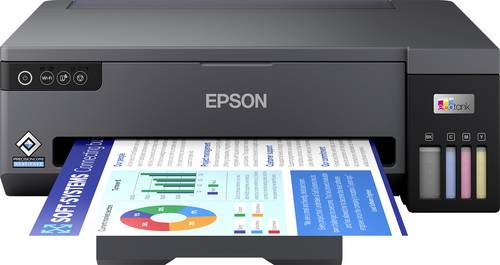
Epson EcoTank ET-14100 Drucker Farbe A3 DruckerEndlich drucken ohne Patronen! Dieser robuste und funktionsreiche 4-Farben-A3-Drucker für kleine Büros ermöglicht problemloses Drucken in großen Mengen zu extrem niedrigen Kosten. Aufgrund der extrem geringen Kosten pro Seite und der Möglichkeit zum mobilen Drucken eignet sich dieser Tintenstrahldrucker ohne Tintenpatronen optimal für auflagenstarkes Drucken im Büro im Format A3. Sein geringer Platzbedarf, die Tintenflaschen mit Schlüssel-Schloss-Prinzip und die an der Vorderseite liegenden Tintentanks erleichtern das Nachfüllen der Tinte und machen den ET-14100 zu einer platzsparenden und anwenderfreundlichen Drucklösung.541,78 €*Versand: 0,00 €Sichere Weiterleitung zum Anbieter
-
Pantum CP2100DW Farblaserdrucker A4 Wi-Fi (Laser, Farbe), Drucker, WeissWenn Sie auf der Suche nach trendigen Neuheiten auf dem Markt sind, präsentieren wir Ihnen den Multifunktionsdrucker Pantum CP2100DW! - Art: Multifunktionsdrucker - Steckbares Produkt: Ja.246,75 €*Versand: 0,00 €Sichere Weiterleitung zum Anbieter
-
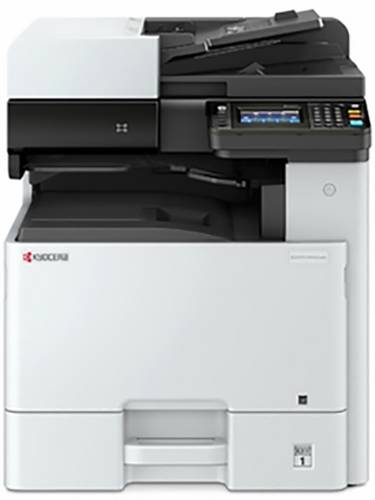
Kyocera ECOSYS M8130cidn Multifunktionsdrucker Laser Farbe A3 Drucker, Scanner, Kopierer ADF, Duplex, LAN, USBWirtschaftliche Multifunktionalität bis zum A3-Format: Gerade in Teams mit bis zu 20 Anwendern spielt der schnellere ECOSYS M8130cidn ihre Stärken aus. Im Tagesgeschäft überzeugt das Drucktempo ebenso wie die einfache Bedienung und das komfortable Dokumentenhandling mit zahlreichen praktischen Druck-, Kopier- und Scan-Funktionen. Dabei sorgt die einzigartige ECOSYS-Technologie für ausgeprägte Kosteneffizienz.2820,27 €*Versand: 39,95 €Sichere Weiterleitung zum Anbieter

-
Wo ist der Drucker bei Windows 10?
In Windows 10 befindet sich der Drucker in den Einstellungen unter "Geräte". Dort kannst du alle angeschlossenen Drucker sehen und verwalten. Alternativ kannst du auch über die Systemsteuerung auf den Drucker zugreifen. Wenn du den Drucker hinzufügen möchtest, kannst du dies ebenfalls über die Einstellungen oder die Systemsteuerung tun. Stelle sicher, dass der Drucker eingeschaltet und mit dem Computer verbunden ist, damit er erkannt werden kann. Wenn du Probleme hast, den Drucker zu finden, kannst du auch die Windows-Hilfe oder die Support-Website des Druckerherstellers konsultieren. **
-
Warum erkennt Windows 10 meinen Drucker nicht?
Es gibt mehrere Gründe, warum Windows 10 Ihren Drucker möglicherweise nicht erkennt. Einer der häufigsten Gründe ist, dass der Treiber für Ihren Drucker nicht korrekt installiert ist oder veraltet ist. Es könnte auch sein, dass der Drucker nicht ordnungsgemäß angeschlossen ist oder dass es ein Problem mit der Verbindung gibt. Manchmal kann auch ein Konflikt mit anderen installierten Programmen oder Einstellungen auf Ihrem Computer dazu führen, dass der Drucker nicht erkannt wird. Es ist ratsam, zuerst sicherzustellen, dass der Treiber korrekt installiert ist und alle Verbindungen ordnungsgemäß hergestellt sind, um das Problem zu beheben. **
-
Wie installiere ich einen Drucker Windows 10?
Um einen Drucker unter Windows 10 zu installieren, verbinde zuerst den Drucker mit deinem Computer über ein USB-Kabel oder über das Netzwerk. Gehe dann zu den Einstellungen und wähle "Geräte" aus. Klicke auf "Drucker und Scanner" und dann auf "Drucker oder Scanner hinzufügen". Windows wird nach verfügbaren Druckern suchen und du kannst deinen Drucker auswählen und installieren. Stelle sicher, dass du die neuesten Treiber für deinen Drucker herunterlädst, um eine reibungslose Funktion zu gewährleisten. Nach der Installation kannst du deinen Drucker verwenden, indem du ihn als Standarddrucker festlegst. **
-
Was tun wenn Drucker offline Windows 10?
Wenn der Drucker offline ist unter Windows 10, gibt es mehrere Schritte, die du unternehmen kannst, um das Problem zu beheben. Zuerst solltest du überprüfen, ob der Drucker eingeschaltet ist und ordnungsgemäß mit dem Computer verbunden ist. Dann kannst du versuchen, den Drucker neu zu starten und zu überprüfen, ob er wieder online geht. Wenn das nicht funktioniert, kannst du die Druckersoftware aktualisieren oder den Drucker neu installieren. Falls das Problem weiterhin besteht, könnte es auch an Treiberproblemen oder Netzwerkproblemen liegen, die weiter untersucht werden müssen. **

Was machen wenn Drucker offline ist Windows 10?
Wenn der Drucker offline ist unter Windows 10, gibt es einige Schritte, die du ausprobieren kannst. Zuerst überprüfe die Verbindung zwischen dem Drucker und dem Computer, um sicherzustellen, dass sie ordnungsgemäß verbunden sind. Versuche den Drucker neu zu starten und überprüfe, ob alle Kabel richtig angeschlossen sind. Du kannst auch versuchen, den Drucker als Standarddrucker festzulegen oder die Druckersoftware neu zu installieren. Wenn diese Schritte nicht helfen, könnte es sein, dass ein Treiberproblem vorliegt, das du beheben musst. **
Wie installiere ich einen Drucker bei Windows 10?
Um einen Drucker bei Windows 10 zu installieren, musst du zuerst sicherstellen, dass der Drucker eingeschaltet ist und über eine Verbindung zum Computer verfügt. Gehe dann zu den Einstellungen und wähle "Geräte" aus. Klicke auf "Drucker und Scanner" und dann auf "Drucker oder Scanner hinzufügen". Windows wird nach verfügbaren Druckern suchen und du kannst deinen gewünschten Drucker auswählen und installieren. Befolge die weiteren Anweisungen auf dem Bildschirm, um den Installationsvorgang abzuschließen. **
Top-Angebote
Produkte zum Begriff Windows-10-Instellungen:
-
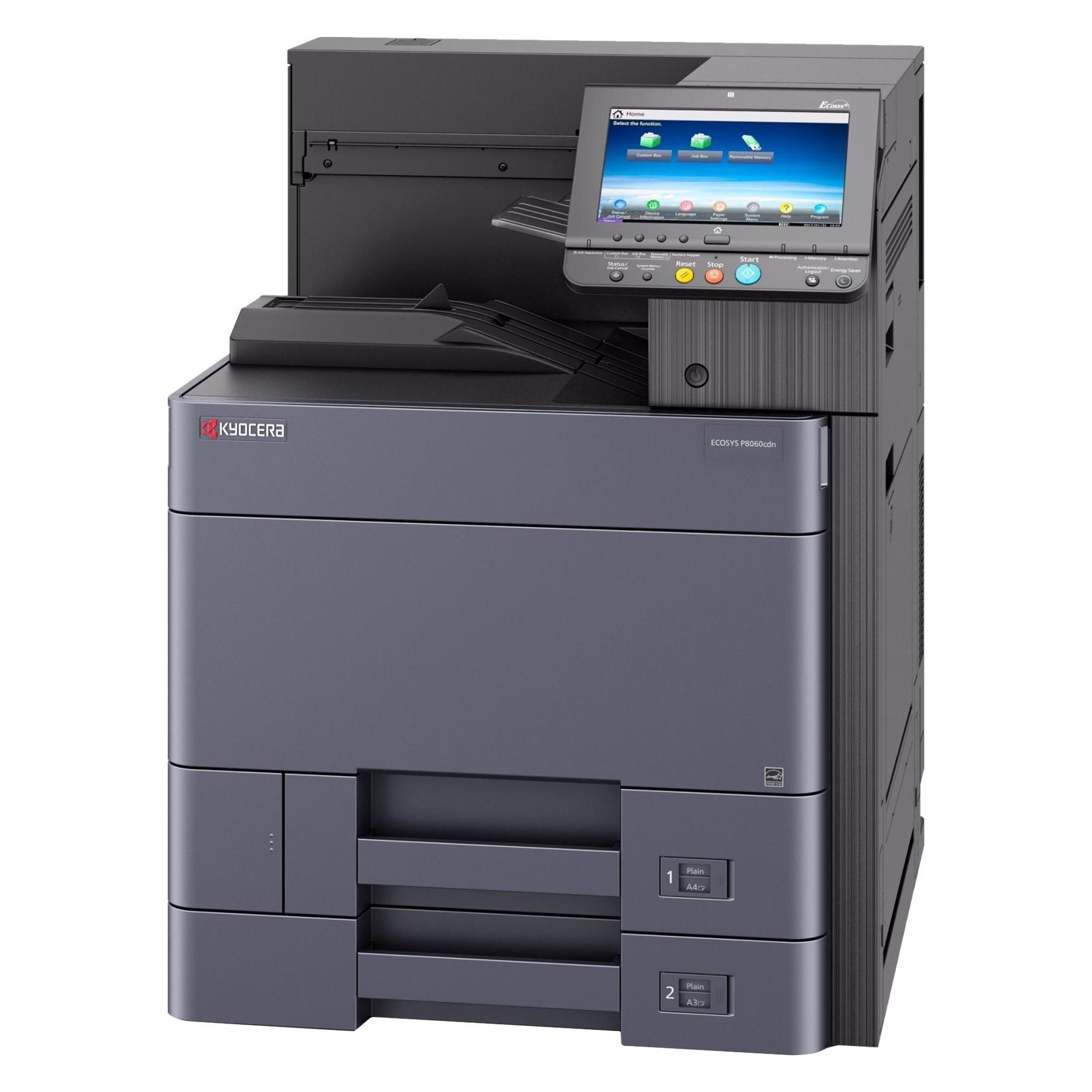
KYOCERA ECOSYS P8060cdn A3 color Laser-DruckerDer KYOCERA ECOSYS P8060cdn ist ein A3-Farblaserdrucker für Abteilungen mit hohem Druckaufkommen – mit automatischem Duplexdruck und Netzwerkanschluss. Auf einen BlickDruckverfahrenFarblaserPapierformatbis A3Druckgeschwindigkeitbis 60 Seiten/Min. (A4)DuplexautomatischAnschlussNetzwerk (LAN), USBProduktbeschreibung Der ECOSYS P8060cdn druckt Farb- und Schwarzweißdokumente bis zum Format A3 und eignet sich für Arbeitsgruppen, die regelmäßig Präsentationen, Pläne und Berichte ausgeben. Beidseitiger Druck spart Papier und Zeit. MerkmaleFarblaserdrucker bis A3Bis zu 60 Seiten pro Minute in A4Automatischer DuplexdruckNetzwerkfähig für ArbeitsgruppenFür hohes Druckaufkommen ausgelegtHinweis: Diese Produktbeschreibung wurde teilweise mit Unterstützung künstlicher Intelligenz erstellt. Trotz sorgfältiger Prüfung können wir die vollständige Richtigkeit aller Angaben nicht garantieren – maßgeblich sind stets die offiziellen Herstellerangaben.5275,51 €*Versand: 0,00 €Sichere Weiterleitung zum Anbieter
-
Epson EcoTank ET-14100 Drucker Farbe A3 DruckerEndlich drucken ohne Patronen! Dieser robuste und funktionsreiche 4-Farben-A3-Drucker für kleine Büros ermöglicht problemloses Drucken in großen Mengen zu extrem niedrigen Kosten. Aufgrund der extrem geringen Kosten pro Seite und der Möglichkeit zum mobilen Drucken eignet sich dieser Tintenstrahldrucker ohne Tintenpatronen optimal für auflagenstarkes Drucken im Büro im Format A3. Sein geringer Platzbedarf, die Tintenflaschen mit Schlüssel-Schloss-Prinzip und die an der Vorderseite liegenden Tintentanks erleichtern das Nachfüllen der Tinte und machen den ET-14100 zu einer platzsparenden und anwenderfreundlichen Drucklösung.541,78 €*Versand: 0,00 €Sichere Weiterleitung zum Anbieter
-
Wie kann ich ein Multifunktionsgerät unter Windows 10 nutzen?
Um ein Multifunktionsgerät unter Windows 10 zu nutzen, müssen Sie zunächst sicherstellen, dass der Drucker korrekt mit Ihrem Computer verbunden ist. Anschließend können Sie den Drucker über die Einstellungen in Windows 10 hinzufügen und installieren. Sobald der Drucker installiert ist, können Sie ihn zum Drucken, Scannen und Kopieren verwenden, indem Sie die entsprechenden Funktionen in den Anwendungen oder über die Druckereinstellungen auswählen. **
-
Warum heißt Windows 10 Windows 10?
Windows 10 wurde als Nachfolger von Windows 8 veröffentlicht, um die negativen Assoziationen mit diesem Vorgänger zu vermeiden. Microsoft entschied sich bewusst, die Nummerierung von Windows 9 zu überspringen, um einen klaren Neuanfang zu signalisieren. Außerdem sollte verdeutlicht werden, dass es sich um eine signifikante Weiterentwicklung handelt, die den Sprung auf eine neue Versionsnummer rechtfertigt. Letztendlich wurde Windows 10 gewählt, um die Einheitlichkeit mit anderen Microsoft-Produkten wie Office 365 und Xbox One zu wahren. **
-
Wo ist der Drucker bei Windows 10?
In Windows 10 befindet sich der Drucker in den Einstellungen unter "Geräte". Dort kannst du alle angeschlossenen Drucker sehen und verwalten. Alternativ kannst du auch über die Systemsteuerung auf den Drucker zugreifen. Wenn du den Drucker hinzufügen möchtest, kannst du dies ebenfalls über die Einstellungen oder die Systemsteuerung tun. Stelle sicher, dass der Drucker eingeschaltet und mit dem Computer verbunden ist, damit er erkannt werden kann. Wenn du Probleme hast, den Drucker zu finden, kannst du auch die Windows-Hilfe oder die Support-Website des Druckerherstellers konsultieren. **
-
Warum erkennt Windows 10 meinen Drucker nicht?
Es gibt mehrere Gründe, warum Windows 10 Ihren Drucker möglicherweise nicht erkennt. Einer der häufigsten Gründe ist, dass der Treiber für Ihren Drucker nicht korrekt installiert ist oder veraltet ist. Es könnte auch sein, dass der Drucker nicht ordnungsgemäß angeschlossen ist oder dass es ein Problem mit der Verbindung gibt. Manchmal kann auch ein Konflikt mit anderen installierten Programmen oder Einstellungen auf Ihrem Computer dazu führen, dass der Drucker nicht erkannt wird. Es ist ratsam, zuerst sicherzustellen, dass der Treiber korrekt installiert ist und alle Verbindungen ordnungsgemäß hergestellt sind, um das Problem zu beheben. **
Ähnliche Suchbegriffe für Windows-10-Instellungen
-
Pantum CP2100DW Farblaserdrucker A4 Wi-Fi (Laser, Farbe), Drucker, WeissWenn Sie auf der Suche nach trendigen Neuheiten auf dem Markt sind, präsentieren wir Ihnen den Multifunktionsdrucker Pantum CP2100DW! - Art: Multifunktionsdrucker - Steckbares Produkt: Ja.246,75 €*Versand: 0,00 €Sichere Weiterleitung zum Anbieter
-
Kyocera ECOSYS M8130cidn Multifunktionsdrucker Laser Farbe A3 Drucker, Scanner, Kopierer ADF, Duplex, LAN, USBWirtschaftliche Multifunktionalität bis zum A3-Format: Gerade in Teams mit bis zu 20 Anwendern spielt der schnellere ECOSYS M8130cidn ihre Stärken aus. Im Tagesgeschäft überzeugt das Drucktempo ebenso wie die einfache Bedienung und das komfortable Dokumentenhandling mit zahlreichen praktischen Druck-, Kopier- und Scan-Funktionen. Dabei sorgt die einzigartige ECOSYS-Technologie für ausgeprägte Kosteneffizienz.2820,27 €*Versand: 39,95 €Sichere Weiterleitung zum Anbieter
-
Wie installiere ich einen Drucker Windows 10?
Um einen Drucker unter Windows 10 zu installieren, verbinde zuerst den Drucker mit deinem Computer über ein USB-Kabel oder über das Netzwerk. Gehe dann zu den Einstellungen und wähle "Geräte" aus. Klicke auf "Drucker und Scanner" und dann auf "Drucker oder Scanner hinzufügen". Windows wird nach verfügbaren Druckern suchen und du kannst deinen Drucker auswählen und installieren. Stelle sicher, dass du die neuesten Treiber für deinen Drucker herunterlädst, um eine reibungslose Funktion zu gewährleisten. Nach der Installation kannst du deinen Drucker verwenden, indem du ihn als Standarddrucker festlegst. **
-
Was tun wenn Drucker offline Windows 10?
Wenn der Drucker offline ist unter Windows 10, gibt es mehrere Schritte, die du unternehmen kannst, um das Problem zu beheben. Zuerst solltest du überprüfen, ob der Drucker eingeschaltet ist und ordnungsgemäß mit dem Computer verbunden ist. Dann kannst du versuchen, den Drucker neu zu starten und zu überprüfen, ob er wieder online geht. Wenn das nicht funktioniert, kannst du die Druckersoftware aktualisieren oder den Drucker neu installieren. Falls das Problem weiterhin besteht, könnte es auch an Treiberproblemen oder Netzwerkproblemen liegen, die weiter untersucht werden müssen. **
-
Was machen wenn Drucker offline ist Windows 10?
Wenn der Drucker offline ist unter Windows 10, gibt es einige Schritte, die du ausprobieren kannst. Zuerst überprüfe die Verbindung zwischen dem Drucker und dem Computer, um sicherzustellen, dass sie ordnungsgemäß verbunden sind. Versuche den Drucker neu zu starten und überprüfe, ob alle Kabel richtig angeschlossen sind. Du kannst auch versuchen, den Drucker als Standarddrucker festzulegen oder die Druckersoftware neu zu installieren. Wenn diese Schritte nicht helfen, könnte es sein, dass ein Treiberproblem vorliegt, das du beheben musst. **
-
Wie installiere ich einen Drucker bei Windows 10?
Um einen Drucker bei Windows 10 zu installieren, musst du zuerst sicherstellen, dass der Drucker eingeschaltet ist und über eine Verbindung zum Computer verfügt. Gehe dann zu den Einstellungen und wähle "Geräte" aus. Klicke auf "Drucker und Scanner" und dann auf "Drucker oder Scanner hinzufügen". Windows wird nach verfügbaren Druckern suchen und du kannst deinen gewünschten Drucker auswählen und installieren. Befolge die weiteren Anweisungen auf dem Bildschirm, um den Installationsvorgang abzuschließen. **
* Alle Preise verstehen sich inklusive der gesetzlichen Mehrwertsteuer und ggf. zuzüglich Versandkosten. Die Angebotsinformationen basieren auf den Angaben des jeweiligen Shops und werden über automatisierte Prozesse aktualisiert. Eine Aktualisierung in Echtzeit findet nicht statt, so dass es im Einzelfall zu Abweichungen kommen kann. ** Hinweis: Teile dieses Inhalts wurden von KI erstellt.